
最終更新日:2026.3.18
Cursor MCPの設定方法|追加手順とmcp.json設定、動かない時の確認

CursorでMCPを設定する方法
CursorでMCPを設定する方法は、大きく2つあります。1つはCursor の Marketplaceから追加する方法で、もう1つは mcp.json を使って手動で設定する方法です。
まず試すならMarketplace、設定を自分で管理したいなら mcp.json が向いています。
MCPとは、AI(Cursorなど)が外部のツールやサービスと連携するための共通ルールです。このルールに沿って作られた「AIとサービスをつなぐプログラム」をMCPサーバーといいます。MCPサーバーを追加すると、SlackやNotionの情報をCursorから参照したり、外部ツールを呼び出したりできるようになります。
Marketplace経由とmcp.json手動設定の使い分け
どちらの方法で追加するかは、使いたいMCPサーバーの提供形態で決まります。
Marketplaceから追加する場合
- SlackやFigmaなど、Marketplaceに掲載されているMCPサーバーを使いたいとき
- OAuth認証の設定を自動で済ませたいとき
- 手早く導入して試したいとき
mcp.jsonで手動設定する場合
- Marketplaceに掲載されていないMCPサーバーを使いたいとき
- 自作のMCPサーバーを接続したいとき
- プロジェクト単位で設定を管理したいとき
- チームでmcp.jsonをGit管理して共有したいとき
迷ったら、まずはMarketplaceで探してみましょう。見つからないMCPサーバーだけmcp.jsonで設定する、という使い分けが実用的です。
Marketplaceから追加する(旧MCP Directory)
以前は「MCP Directory」という名称でCursorの公式ドキュメント内にMCPサーバーの一覧ページがありましたが、現在はMarketplaceに統合されています。旧MCP Directoryにアクセスすると、Marketplaceにリダイレクトされます。
MarketplaceではMCPサーバーが「プラグイン」という単位で提供されています。プラグインにはMCPサーバー以外の要素(SkillsやRulesなど)が含まれる場合もありますが、MCP目的であればそのまま追加すれば問題ありません。
Marketplaceへのアクセス方法は2つあります。
WebブラウザーからCursor公式サイト内のMarketplaceにアクセスする方法と、Cursorエディター内の設定画面から開く方法です。どちらも同じMarketplaceです。この記事では、エディター内から追加する手順を紹介します。
追加する手順
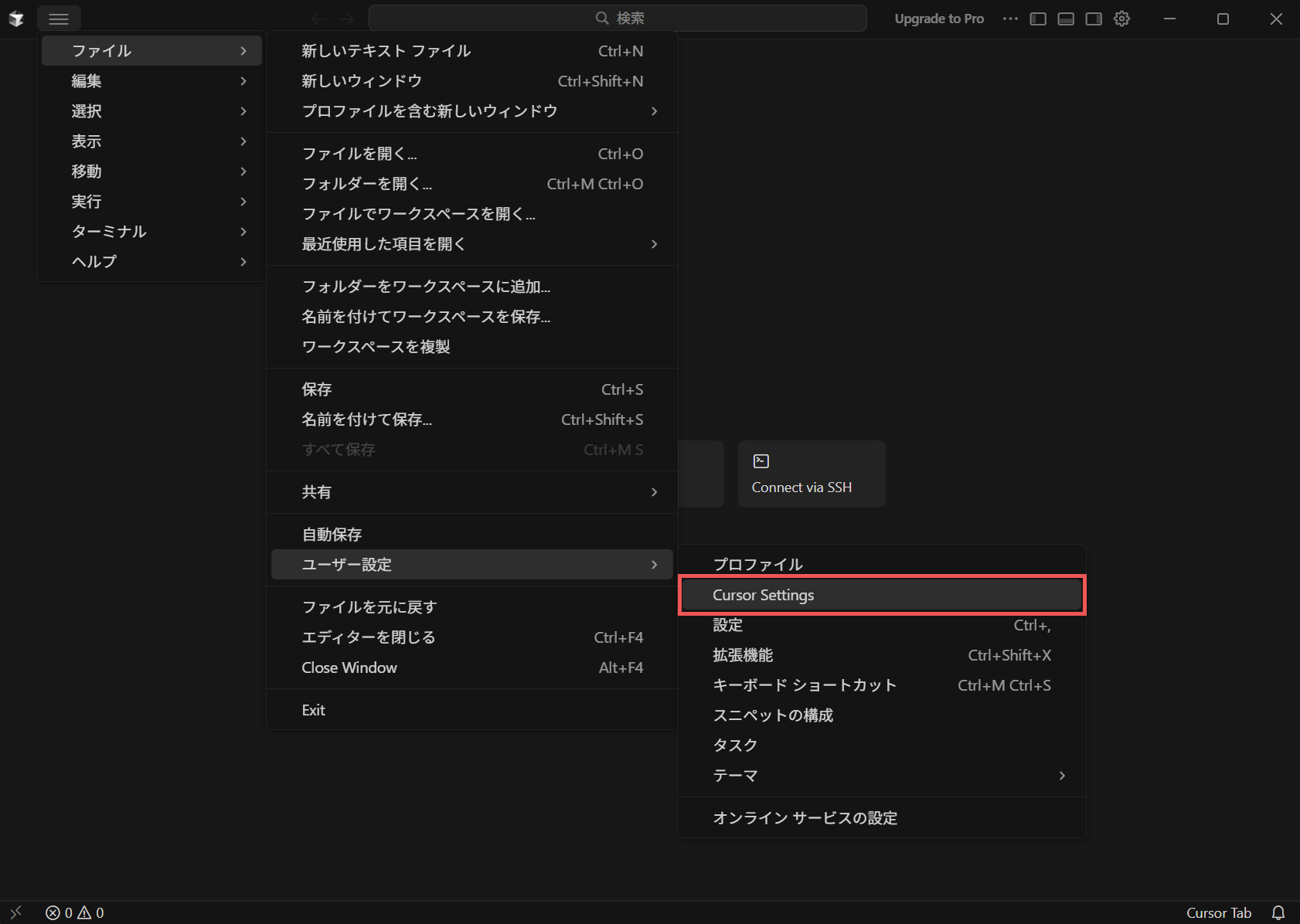
1. メニューから Cursor Settings を開きます
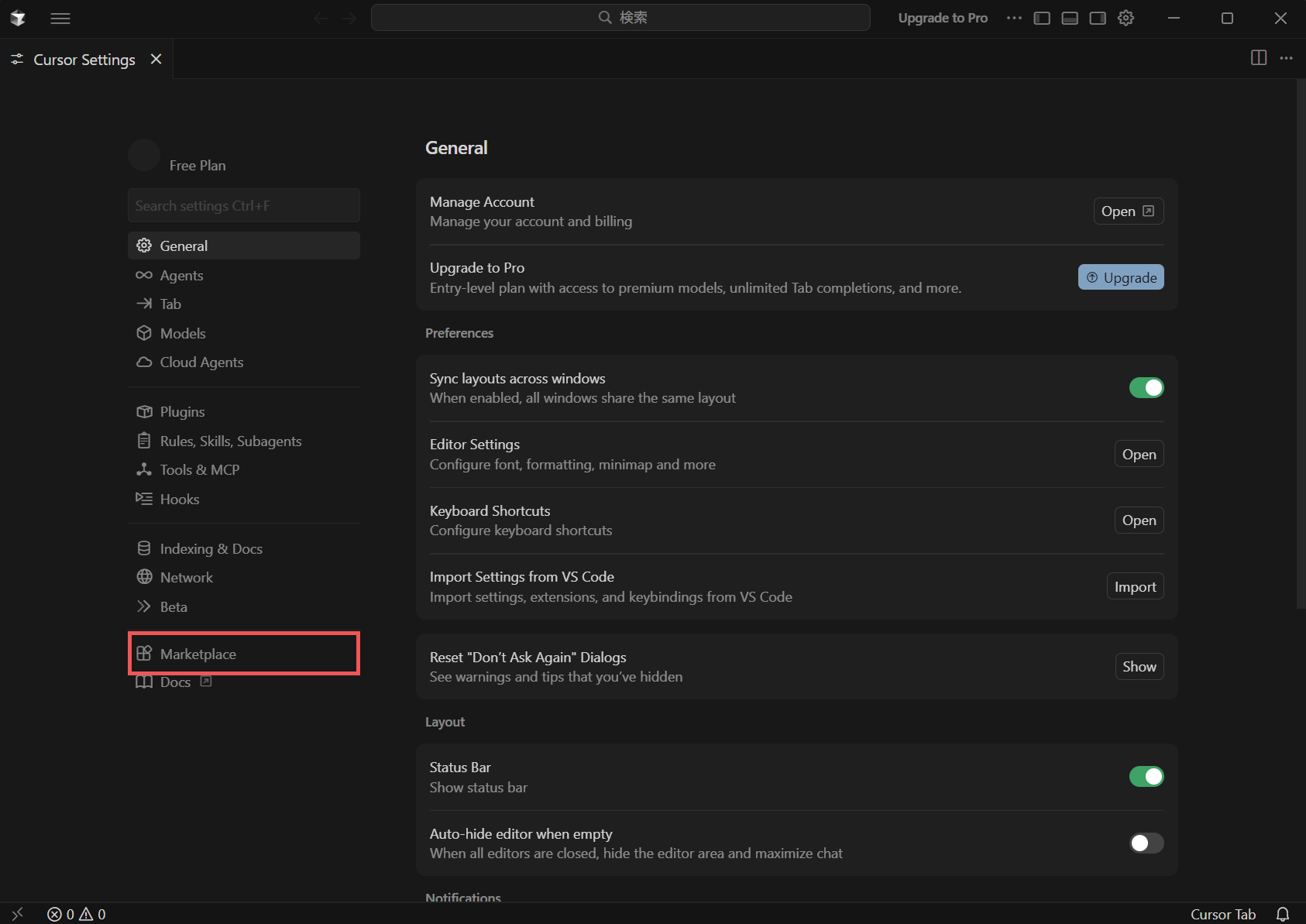
2. サイドメニューから Marketplace を開きます
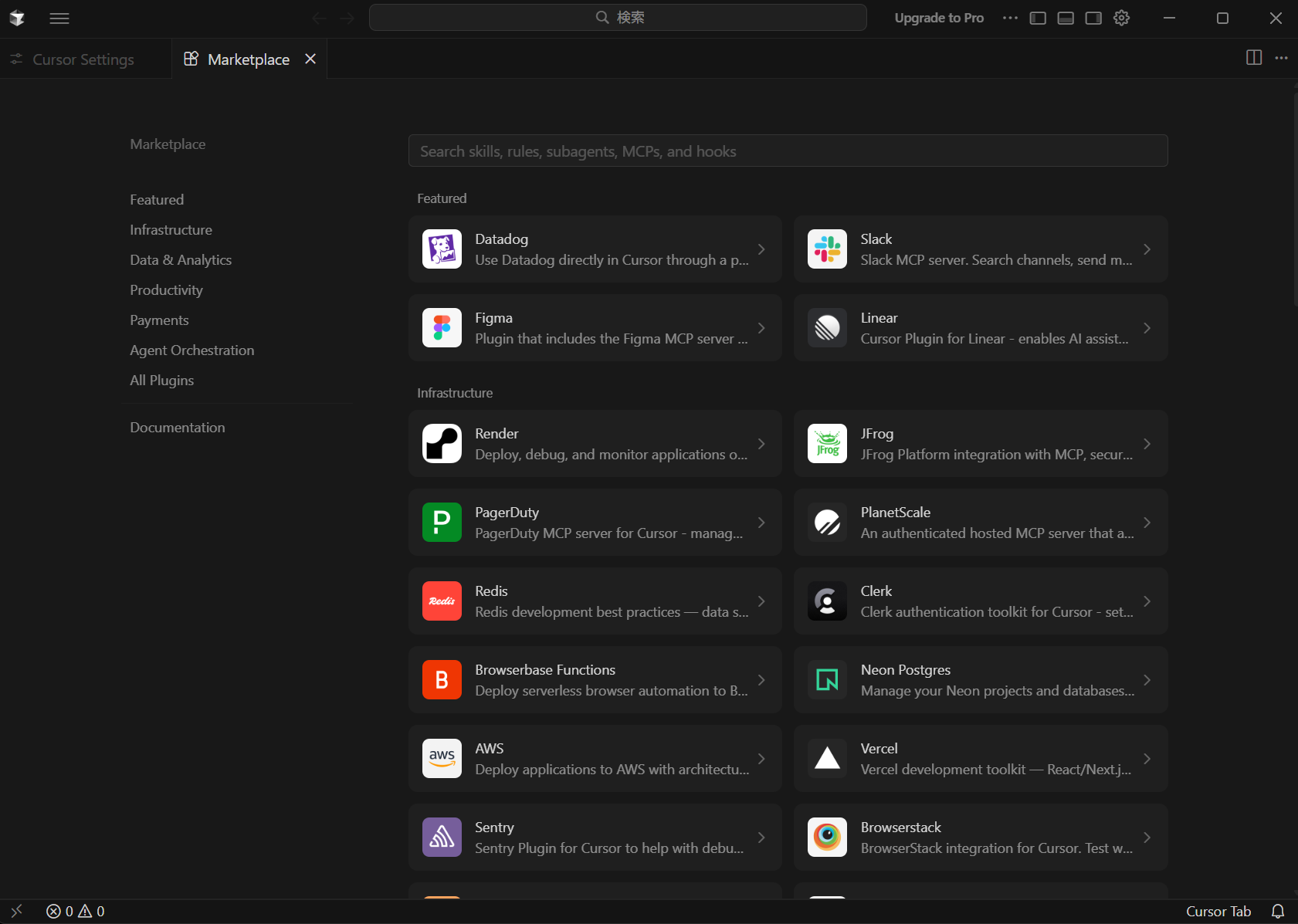
3. 一覧から追加したいMCPサーバーを選びます
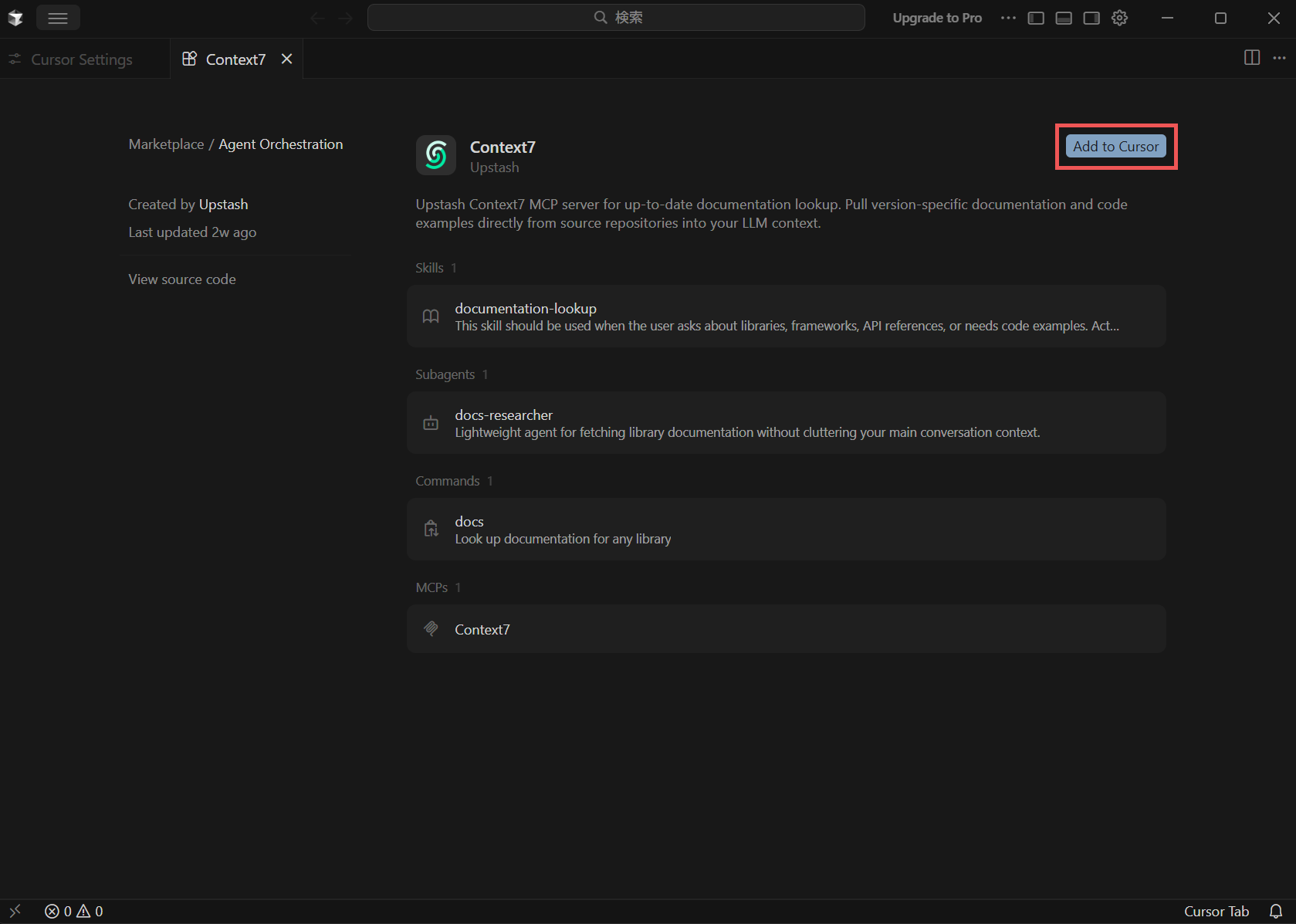
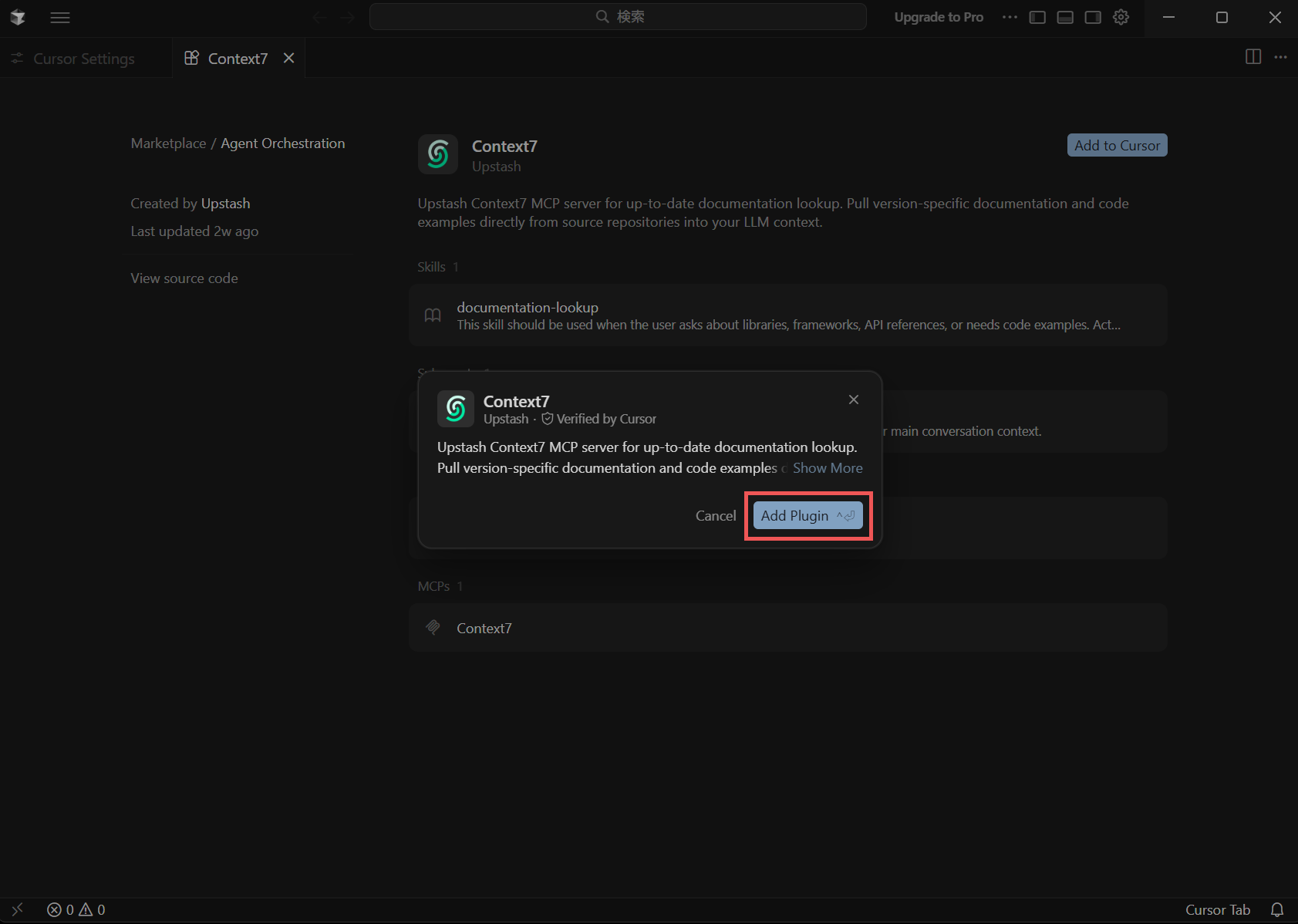
4. Add to Cursor を選択します
5. Add Plugin を選択すると追加が完了します
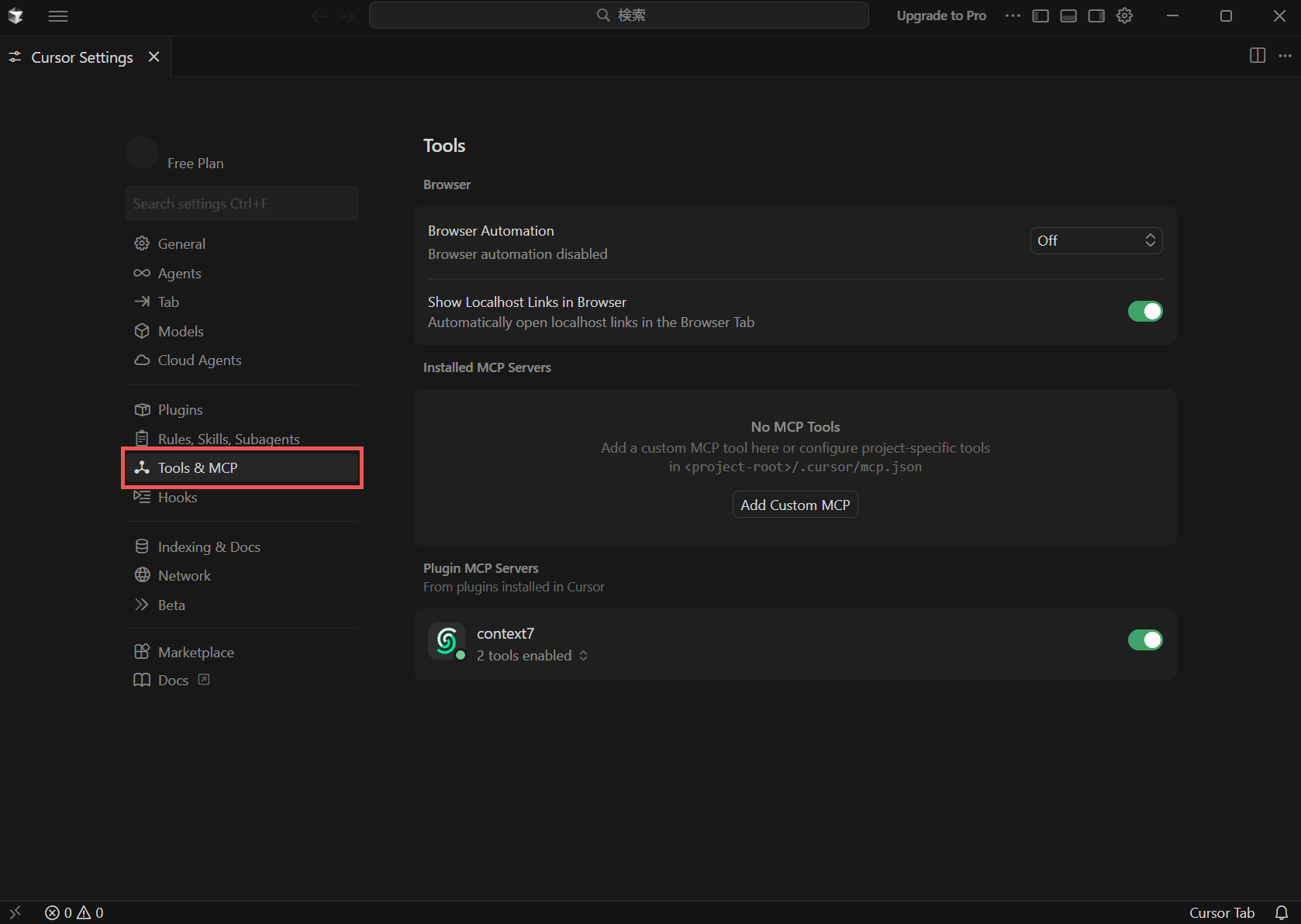
追加後、サイドメニューの「Tools & MCP」を開くと、「Plugin MCP Servers」に追加されたMCPサーバーが表示されます。緑のインジケーターが点灯していれば接続成功です。
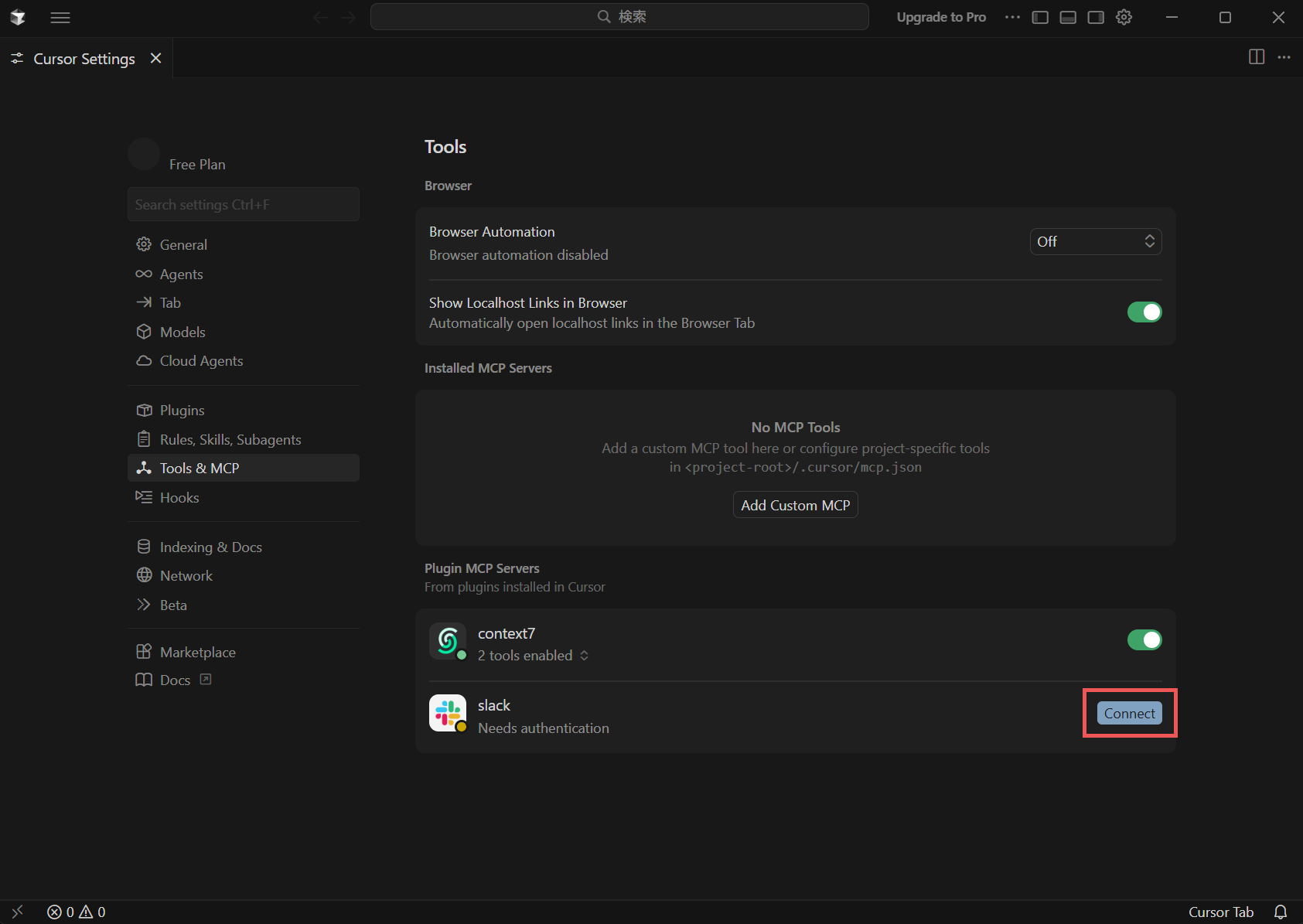
外部サービスの認証が必要なもの(SlackやFigmaなど)は、「Connect」を選択してアカウント認証を行ってください。
mcp.jsonで手動設定する
Marketplaceに掲載されていないMCPサーバーを使う場合は、mcp.jsonファイルに設定を記述します。
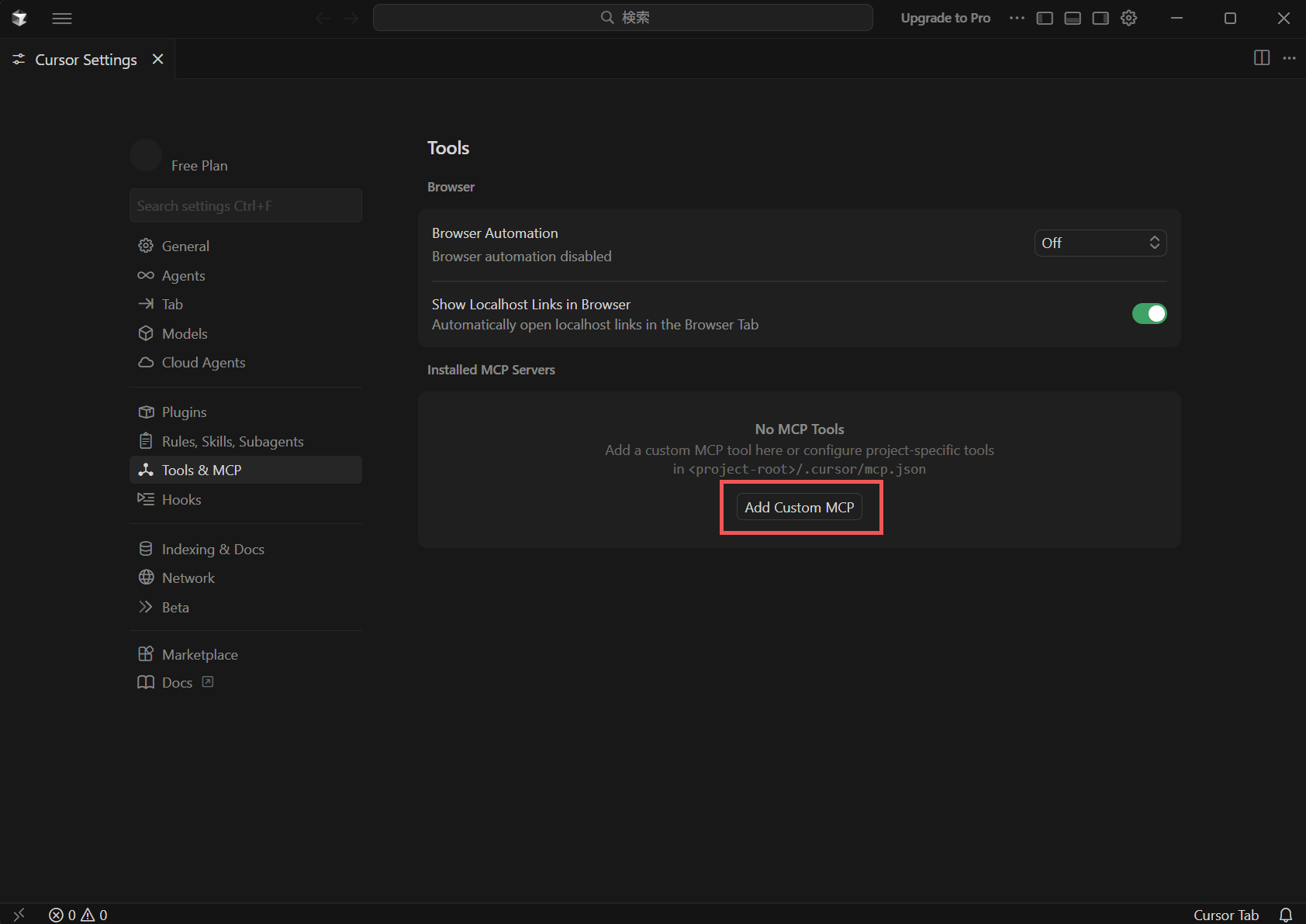
mcp.jsonはCursorの設定画面で「Tools & MCP」を開き、「Add Custom MCP」を選択すると、mcp.jsonファイルが開きます。
mcp.jsonの書き方は、使いたいMCPサーバーの種類によって異なります。
MCPサーバーには、クラウド上で稼働していてURLで接続するもの(リモートMCPサーバー)と、自分のPC上でプログラムを起動して使うもの(ローカルMCPサーバー)があります。
NotionやSlackのような外部サービスと連携するものはリモートMCPサーバー、自分のPC上のファイルシステムを操作するようなものはローカルMCPサーバーの代表例です。
使いたいMCPサーバーがどちらに該当するかは、各MCPサーバーの公式ドキュメントに記載されている設定例で判断できます。urlキーが使われていればリモート、commandキーが使われていればローカルです。
リモートMCPサーバーの追加方法
MCPサーバーがURLで提供されている場合は、urlキーに接続先を指定します。NotionやNILTOなど、クラウドで稼働するMCPサーバーに多い形式です。
// 基本形
{
  "mcpServers": {
    "<サーバー名>": {
      "url": "<MCPサーバーのURL>"
    }
  }
}

// 実例: Notion のリモートMCPサーバーを追加
{
  "mcpServers": {
    "Notion": {
      "url": "https://mcp.notion.com/mcp"
    }
  }
}
認証が必要なリモートMCPサーバーの場合は、headersキーで認証情報を渡します。
// 基本形
{
  "mcpServers": {
    "<サーバー名>": {
      "url": "<MCPサーバーのURL>",
      "headers": {
        "<ヘッダー名>": "<認証情報>"
      }
    }
  }
}

// 実例: GitHub のリモートMCPサーバーをアクセストークン付きで追加
{
  "mcpServers": {
    "github": {
      "url": "https://api.githubcopilot.com/mcp/",
      "headers": {
        "Authorization": "Bearer YOUR_GITHUB_PAT"
      }
    }
  }
}
ローカルMCPサーバーの追加方法
MCPサーバーをローカルで起動する場合は、commandとargsキーで起動コマンドを指定します。npxやnodeで起動するMCPサーバーに多い形式です。
// 基本形
{
  "mcpServers": {
    "<サーバー名>": {
      "command": "<実行コマンド>",
      "args": ["<引数1>", "<引数2>"]
    }
  }
}

// 実例: ローカルのファイルシステムを操作するMCPサーバーを追加
{
  "mcpServers": {
    "filesystem": {
      "command": "npx",
      "args": [
        "-y",
        "@modelcontextprotocol/server-filesystem",
        "/Users/your-name/Desktop"
      ]
    }
  }
}
APIキーなどの認証情報が必要なローカルMCPサーバーの場合は、envキーで環境変数を渡します。
// 基本形
{
  "mcpServers": {
    "<サーバー名>": {
      "command": "<実行コマンド>",
      "args": ["<引数1>", "<引数2>"],
      "env": {
        "<環境変数名>": "<値>"
      }
    }
  }
}

// 実例: GitHub のMCPサーバーをローカル起動でAPIトークン付きで追加
{
  "mcpServers": {
    "github": {
      "command": "npx",
      "args": [
        "-y",
        "@modelcontextprotocol/server-github"
      ],
      "env": {
        "GITHUB_TOKEN": "ghp_xxxxxxxxxxxx"
      }
    }
  }
}
mcp.jsonを保存したあと、「Tools & MCP」画面でMCPサーバー名の横に緑のインジケーターが表示されれば接続成功です。
保存後すぐに反映されない場合は、Cursorを再起動してください。mcp.jsonの変更が再読み込みされ、正常に認識されることがあります。
mcp.jsonの有効範囲を使い分ける
mcp.jsonは、設置する場所によって有効範囲が変わります。すべてのプロジェクトで共通して使いたいMCPサーバーと、特定のプロジェクトだけで使いたいMCPサーバーを分けて管理できます。
すべてのプロジェクトで有効にしたい場合(グローバル設定)
ホームディレクトリーに .cursor/mcp.json を作成します。
- Windows:
C:\Users\<ユーザー名>\.cursor\mcp.json - macOS / Linux:
~/.cursor/mcp.json
特定のプロジェクトだけで有効にしたい場合(プロジェクト設定)
プロジェクトルートに .cursor/mcp.json を作成します。
プロジェクト設定はグローバル設定より優先されます。チームで共通のMCPサーバーを使いたい場合は、プロジェクト設定のmcp.jsonをGitリポジトリーに含めて共有するのが便利です。ただし、APIキーなどの秘密情報はenvキーや環境変数で管理し、mcp.jsonに直接書かないようにしてください。
Cursor MCPが動かない時の確認ポイント
MCPを設定したのに期待通り動かない場合は、以下の順に確認すると原因を特定しやすくなります
ツールが表示されない時
MCPサーバーを追加したのに、チャットのツール一覧にツールが出てこない場合は、以下を確認します。
mcp.jsonの置き場所が正しいか
グローバル設定のつもりでプロジェクトルートに置いている、またはその逆のケースがよくあります。Tools & MCP画面でMCPサーバーが一覧に表示されているか確認してください。
mcp.jsonの構文が正しいか
トップキーは `mcpServers`(Sは大文字)です。`mcpservers` や `servers` では認識されません。JSONの構文エラー(カンマの過不足、括弧の閉じ忘れなど)もよくある原因です。
MCPサーバーが有効になっているか
Tools & MCP画面で、MCPサーバー名の横のトグルがオンになっていることを確認します。インジケーターが赤の場合は接続に失敗しています。
接続できない時
ツールは表示されるが、実行すると失敗する場合は、以下を確認します。
APIキーが正しく設定されているか
envキーに記載したAPIキーやトークンが正しいか確認します。期限切れのトークンもよくある原因です。
認証の承認が完了しているか
Marketplace経由で追加したMCPサーバーの場合、「Connect」からOAuth認証を完了させる必要があります。Tools & MCP画面で「Connect」ボタンが表示されていないか確認してください。
Node.jsがインストールされているか
ローカルMCPサーバー(npxやnodeで起動するもの)は、Node.jsがインストールされている必要があります。ターミナルで `node -v` を実行して確認してください。
MCP Logsで原因を切り分ける
上記を確認しても解決しない場合は、MCP Logsでエラーの詳細を確認します。
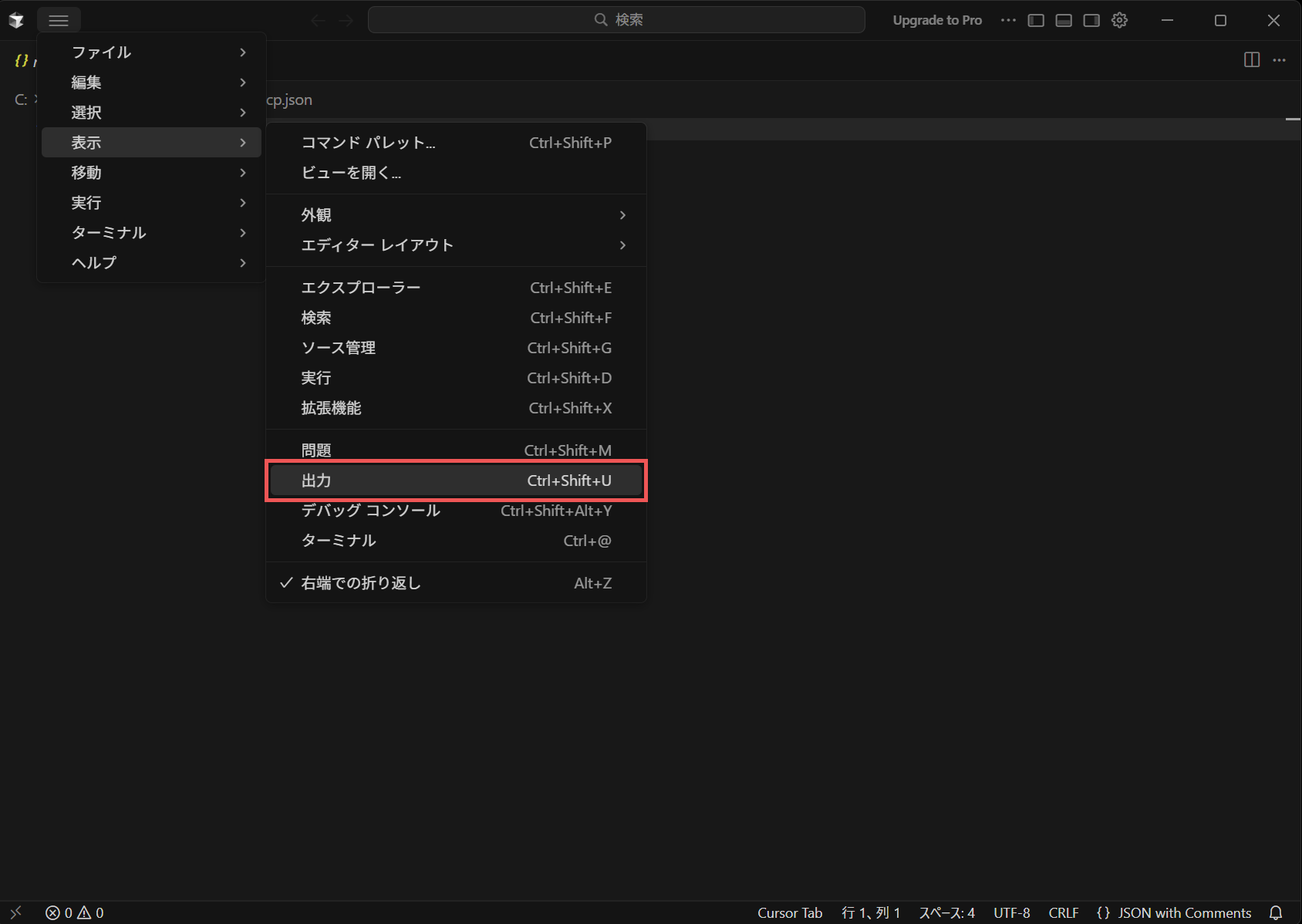
1. メニューバーから「表示 > 出力」を選択し、出力パネルを表示します
2. 出力パネルのドロップダウンメニューから「MCP Logs」を選択します
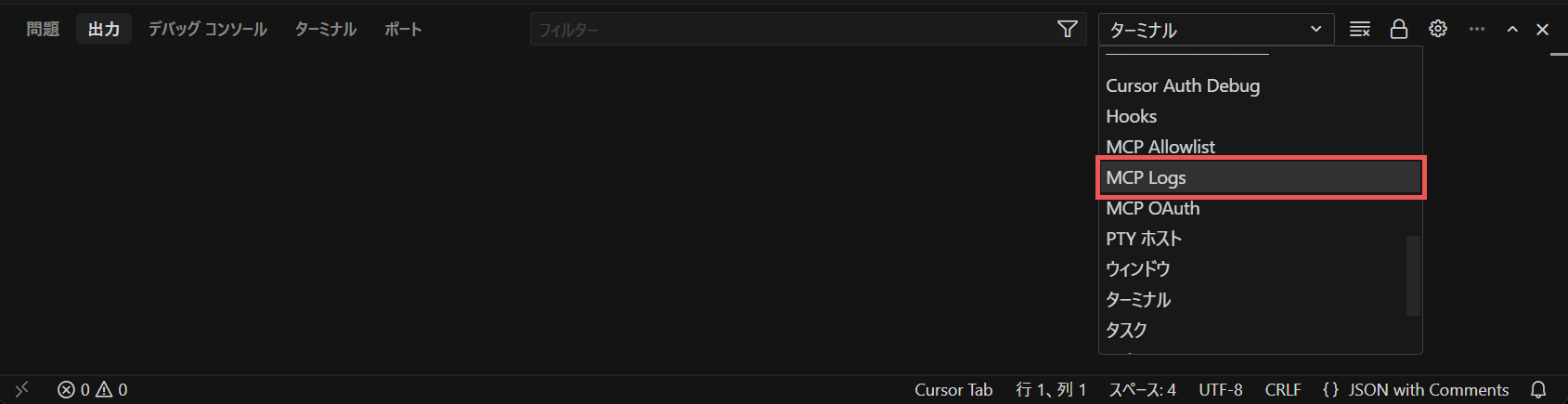
ログには接続エラー、認証の問題、サーバーのクラッシュなどの情報が表示されます。エラーメッセージをもとに、設定の修正やMCPサーバーの再追加を試みてください。
まとめ
CursorでMCPを追加する方法は、Marketplace経由と mcp.json 手動設定の2つです。
まず試すだけならMarketplaceが分かりやすく、一覧にないMCPを使いたい場合や設定を共有したい場合は mcp.json が向いています。
まずはMarketplaceからMCPサーバーを1つ追加して、動く状態を作るところから始めてみましょう。
- 記事のURLをコピーしました

-

関連記事
-

最終更新日:2026.2.10
Gemini CLIでMCPサーバーを使う方法
-

最終更新日:2026.2.12
Claude MCPの設定方法!初心者でも5分で終わる導入手順と使い方
-
最終更新日:2026.3.5
MCPサーバーとは?生成AIを劇的に進化させる新規格の仕組みと活用例を徹底解説
-
最終更新日:2026.3.12
Claude Code MCPの使い方|claude mcp add と .mcp.json、3つのスコープの違い
-
最終更新日:2026.3.6
Codex MCPの設定方法と使い方|config.toml・おすすめサーバー・トラブル対策まで
-

最終更新日:2026.2.12
【非エンジニア向け】Model Context Protocol(MCP)とは?生成AIを進化させる標準規格