
最終更新日:2026.2.10
Gemini CLIでMCPサーバーを使う方法
MCPサーバーとは?
MCP(Model Context Protocol)は、AIクライアントが外部のツールやデータにアクセスするための標準プロトコルです。
そしてMCPサーバーは、そのプロトコルに沿って「ツール」や「リソース」を公開する接続先のアプリ(サービス)のことです。
Gemini CLIでMCPを使うための設定方法
事前準備
Gemini CLIを使うために、まずNode.jsとGemini CLIをインストールします。
Node.jsのインストール
Node.js公式サイト から「LTS(推奨版)」をダウンロードしてインストールしてください。
Gemini CLIのインストール
npm install -g @google/gemini-cliインストール後、起動できるか確認します。gemini -vを実行し、バージョン番号が表示されればインストール成功です。
gemini -vインストールの確認時にセキュリティエラーが表示された場合
インストールの確認時に、以下のようなセキュリティエラーが表示された方は権限の変更が必要となります。
gemini : このシステムではスクリプトの実行が無効になっているため、ファイル C:\Program Files\nodejs\gemini.ps1 を読み込む
ことができません。詳細については、「about_Execution_Policies」(https://go.microsoft.com/fwlink/?LinkID=135170) を参照してください。
発生場所 行:1 文字:1
+ gemini
+ ~~~~~~
    + CategoryInfo          : セキュリティ エラー: (: ) []、PSSecurityException
    + FullyQualifiedErrorId : UnauthorizedAccess
PowerShellを管理者権限で開き、以下のコードを実行し権限を変更します。
Set-ExecutionPolicy -ExecutionPolicy RemoteSigned権限が変更されたことを、以下のコードで確認します。
Get-ExecutionPolicy -List以下のようにLocalMachineがRemoteSignedに変更されていればOKです。
Scope ExecutionPolicy
        ----- ---------------
MachinePolicy       Undefined
   UserPolicy       Undefined
      Process       Undefined
  CurrentUser       Undefined
 LocalMachine    RemoteSigned
MCPサーバー設定ファイルの置き場所(グローバル / プロジェクト)
MCPサーバーを設定するファイルの置き場所は主に2パターンあります。
違いは「適用範囲」です。
1) グローバル設定
全プロジェクトで共通に使いたいとき。
Windowsの場合: `C:\Users\<ユーザー名>\.gemini\settings.json`
macの場合: `~/.gemini/settings.json`
2) プロジェクト設定(リポジトリ/案件ごと)
任意のプロジェクトだけで有効にしたいとき。
<project-root>/.gemini/settings.json
settings.json の設定例
ここではサンプルとして Playwright MCP を登録します。
Playwright MCPはブラウザを実際に起動して、ページ遷移・クリック・入力・スクリーンショット保存などをツールとして提供します。
{
  "mcpServers": {
    "playwright": {
      "command": "npx",
      "args": [
        "-y",
        "@playwright/mcp@latest",
        "--allowed-hosts",
        "nilto.example.com",
        "--output-dir",
        ".gemini/mcp-output"
      ]
    }
  }
}
設定が反映されているか確認する
設定を保存したら、Gemini CLIを再起動してから /mcp を実行します。
/mcpここで以下が確認できればOKです。
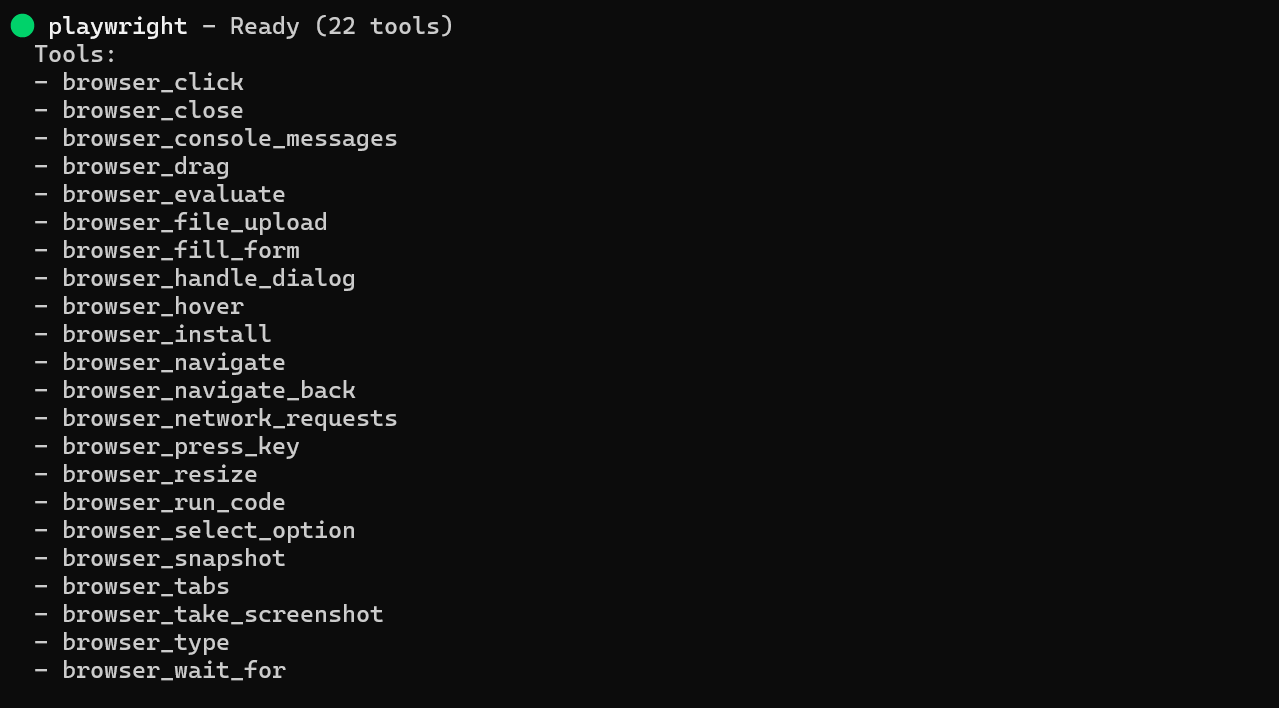
表示されない場合は、まず以下を確認してください。
- CLIを再起動したか
- 設定ファイルの置き場所(グローバル/プロジェクト)を取り違えていないか
- プロジェクト設定の場合、プロジェクトルートで gemini を起動しているか
- settings.json が壊れていないか(JSON構文エラー)
MCPサーバーを使ってみる
ここからは、実際にMCPサーバー(Playwright MCP)を使って「成果物が出る」ところまでやります。
今回はNILTOトップページを開いてスクリーンショットを保存します。
チャットで以下の指示を実行します。
Playwright MCPを使って https://www.nilto.com を開いてください。
ページが表示されたら、フルページのスクリーンショットを撮影して nilto-top.png という名前で保存してください。
保存できたら、保存先のパスも教えてください。
すると以下のようにgemini CLIがPlaywrightを使用する処理を実行します。
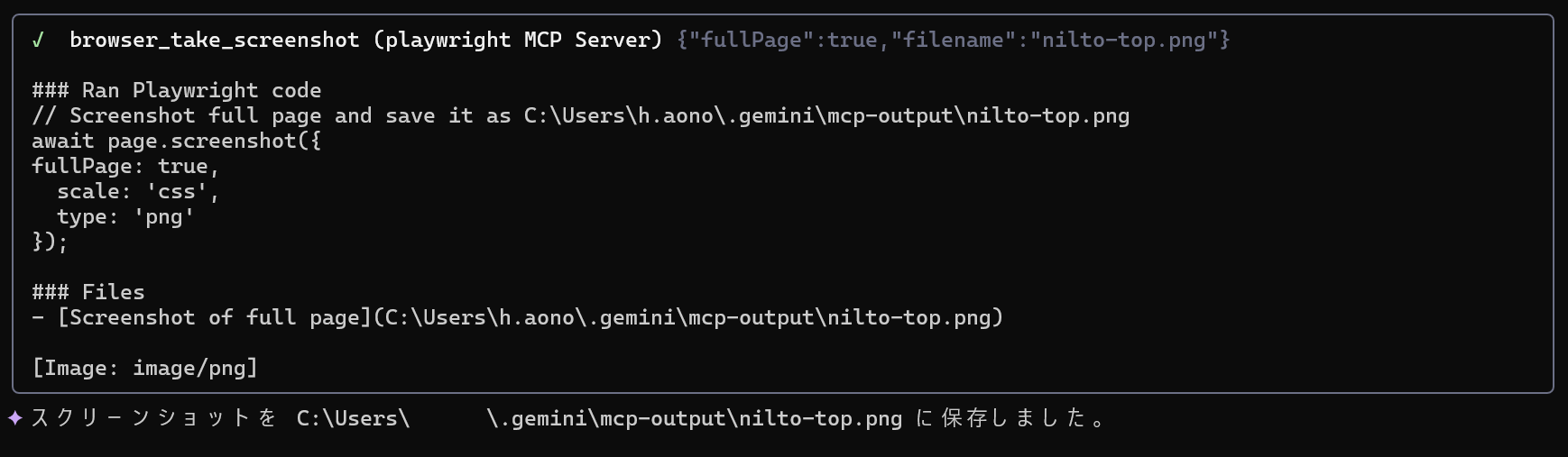
保存先を確認すると無事スクリーンショットが保存されていることを確認できました。
おすすめMCPサーバー
ここでは業務の効率化することができるMCPサーバーを紹介します。
Notion MCP
https://developers.notion.com/docs/mcp
特徴
Notion公式のMCPで、ChatGPT/Cursor/ClaudeなどからNotionへ安全に接続できます。OAuth対応で扱いやすく、必要に応じてOSS版を自己ホストして運用もできます。
できること
- ページ/DBの検索・参照
- ページ作成や追記・更新
- プロパティ更新や整理
- まとめ作成など運用を自動化
こんな人におすすめ
Notionをナレッジやタスク管理の基盤にしていて、AIに「探す→まとめる→反映する」まで任せたい人におすすめです。文書整形や議事録反映も効率化できます。
GitHub MCP
https://github.com/github/github-mcp-server
特徴
GitHub公式のMCPサーバーで、ローカル/リモートの両方で使えます。OAuth 2.1+PKCEやPATで認証し、AIがGitHub操作を標準化された手段で安全に実行できます。
できること
- リポジトリ検索・閲覧
- コード/コミットの調査
- Issue/PRの作成・更新
- レビュー補助やPR作成支援
こんな人におすすめ
Issueのトリアージや変更調査、PR作成・レビューを高速化したい開発者におすすめです。会話しながらGitHubを動かす運用に寄せたいチームにも向きます。
NILTO MCP
https://www.nilto.com/ja/lp/mcp
特徴
ヘッドレスCMS「NILTO」にMCPサーバーを統合し、Claude/Gemini/CursorなどのAIエージェントからコンテンツ運用を直接操作できます。トークン等で権限管理して運用できます。
できること
- 記事の作成・更新・入稿
- 複数記事の一括編集
- 公開予約日時の一括変更
こんな人におすすめ
複数サイトや大量ページの更新・入稿・予約・表現統一を短時間化したい運用担当におすすめです。NILTO運用をAI前提のワークフローにしたい組織に向きます。
アカウント登録からサンプルサイト表示・MCP入稿まで
https://www.nilto.com/ja/help/start/fast-setup
さいごに
この記事では、MCPの基本と設定の置き場所(グローバル/プロジェクト)、確認方法、つまずきやすいポイントまでまとめました。MCPは「AIに道具を持たせる」仕組みなので、使い方次第で効果が大きく変わります。
まずはPlaywrightなど軽いMCPから試し、慣れたら自分の業務に合うMCPサーバーを試してみてください。
- 記事のURLをコピーしました

-

関連記事
-
最終更新日:2026.3.18
Cursor MCPの設定方法|追加手順とmcp.json設定、動かない時の確認
-
最終更新日:2026.2.12
Claude MCPの設定方法!初心者でも5分で終わる導入手順と使い方
-
最終更新日:2026.3.5
MCPサーバーとは?生成AIを劇的に進化させる新規格の仕組みと活用例を徹底解説
-
最終更新日:2026.3.12
Claude Code MCPの使い方|claude mcp add と .mcp.json、3つのスコープの違い
-
最終更新日:2026.3.6
Codex MCPの設定方法と使い方|config.toml・おすすめサーバー・トラブル対策まで
-
最終更新日:2026.2.12
【非エンジニア向け】Model Context Protocol(MCP)とは?生成AIを進化させる標準規格