
最終更新日:2026.3.5
MCPサーバーとは?生成AIを劇的に進化させる新規格の仕組みと活用例を徹底解説
目次
MCPサーバーとは?AIに「道具」を与える仕組み
MCPサーバーとは、AIエージェントが外部のツールやデータにアクセスするための「窓口」となるサーバーです。
AIモデル(ChatGPTやClaudeなど)は、それ単体では外部のサービスやファイルを直接操作することができません。そこで登場するのがMCPサーバーです。AIが「このツールを使いたい」と判断すると、そのリクエストをMCPサーバーが受け取り、実際にツールを実行して結果を返してくれます。
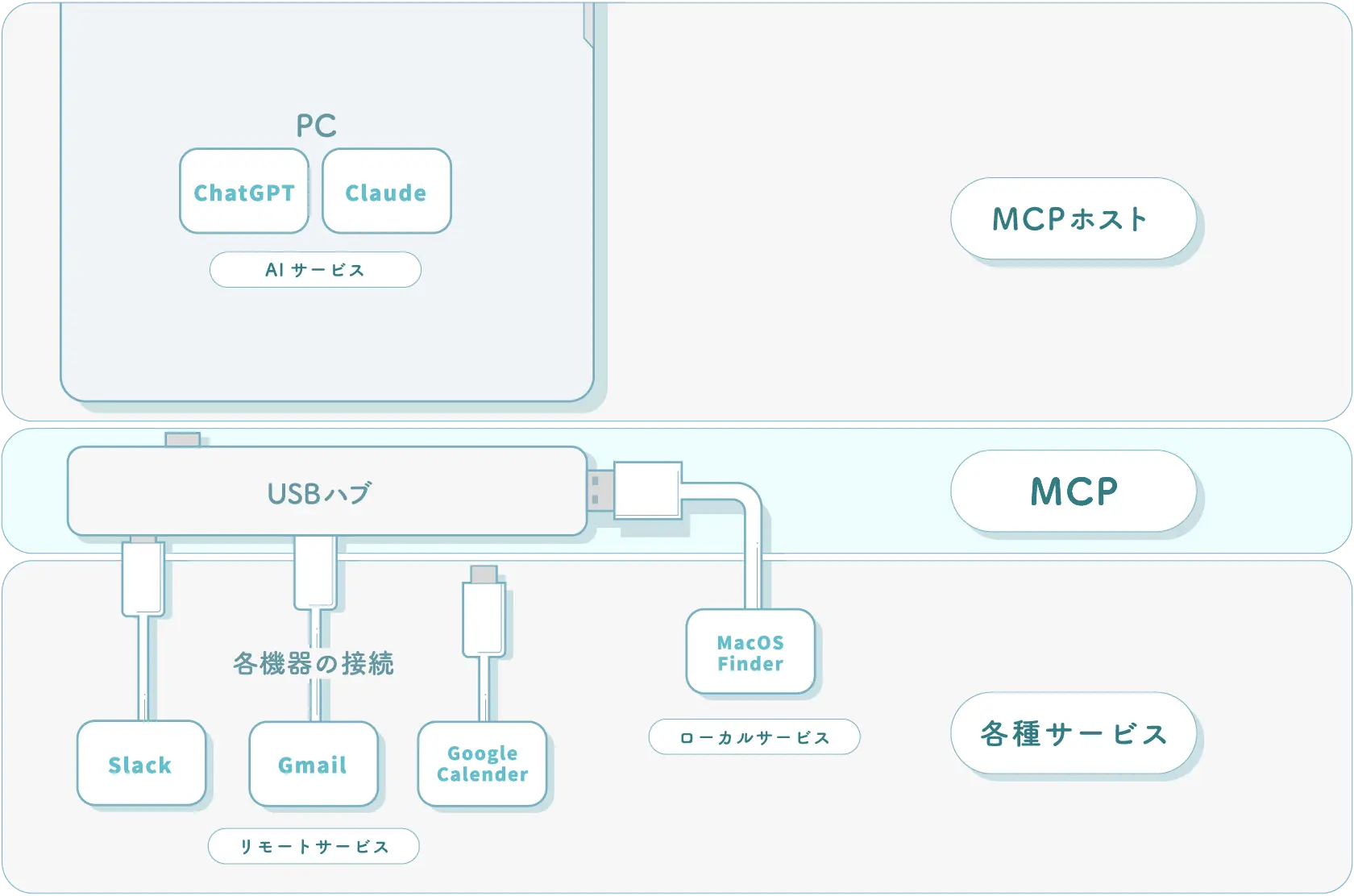
身近な例えでいえば、MCPサーバーは「USB-Cポート」のようなものです。スマートフォンにUSB-Cポートがあれば、充電器・外付けディスプレイ・SDカードリーダーなど、さまざまな周辺機器をつなぐことができます。同じように、AIアプリにMCPサーバーを登録すれば、Slack・GitHub・Google Drive・Notionなど、さまざまな外部ツールを「つないで使える」ようになるのです。
MCPの正式名称と基本概念
MCPの正式名称はModel Context Protocol(モデル・コンテキスト・プロトコル)といいます。Anthropic社がオープンソースとして公開した、「AIアプリと外部データ・ツールを標準的な方法でつなぐためのプロトコル(通信規格)」です。
ここでいう「プロトコル」とは、AIアプリ(ホスト)とツール側(MCPサーバー)が「どんな形式で会話するかを決めたルール」のことです。先ほどのUSB-Cの例えでいえば、USB-Cという「規格」に対応した機器なら何でもつながるのと同じように、MCPという「規格」に対応したサーバーなら、どんなAIアプリからでも同じ方法で利用できます。
MCPサーバーの仕組み
MCPの世界には、大きく2つの登場人物がいます。それぞれの役割を理解すると、全体像が見えてきます。
ホストとサーバー
ホスト(AIアプリ側)
ユーザーが直接触るAIアプリ本体のことです。
例:Claude Desktop、Claude Code、Codex、Gemini CLI、Cursor など
ホストにMCPサーバーを登録して「このツールも一緒に使っていいよ」と教えるイメージです。
MCPサーバー(ツール側)
ファイル操作、ブラウザ操作、Slack、GitHub、自社APIなどにアクセスする「道具箱」側です。
ホストからのリクエストを受けて、実際に外部ツールを呼び出し、その結果を返します。
全体の流れをまとめると、以下のようになります。
- ユーザーがホスト(AIアプリ)に話しかける
- ホストが「この指示にはこのツールが必要だな」と判断する
- MCPサーバーに「これやっといて」とリクエストを送る
- MCPサーバーが実行して結果を返す
- ホストがその結果をもとに、ユーザーへの回答を組み立てる
ローカルとリモート
MCPサーバーは、どこで動かすかによって性格が変わります。
ローカルMCPサーバー
自分のPCの中で動くサーバーです。ローカルファイルの操作など、「そのPCの中だけで完結する処理」に向いています。
リモートMCPサーバー
クラウドや社内サーバーなど、ネットワーク越しに動くサーバーです。チームで共有したいツールや、Slack・GitHub・Notion・各種APIなどの外部サービスへの窓口として使われることが多いです。
代表的なMCPサーバーの具体例
「MCPサーバーって具体的にどんなものがあるの?」という疑問に答えるために、代表的なMCPサーバーを紹介します。すでに多くの主要サービスがMCPサーバーを公開しており、AIアプリに登録するだけで利用できます。
MCPサーバー名 | できること | 活用シーン |
|---|---|---|
Filesystem MCP | PCのファイル・フォルダの読み書き | ローカルのExcelやログファイルの分析 |
GitHub MCP | リポジトリ、PR、Issueの操作 | 開発プロジェクトの管理・レビュー支援 |
Slack MCP | メッセージの送受信・チャンネル管理 | 社内コミュニケーションの自動化 |
Google Drive MCP | ドキュメント・スプレッドシートの操作 | 社内資料の検索・要約・更新 |
Notion MCP | ページ・データベースの読み書き | ナレッジベースの検索・議事録の自動作成 |
PostgreSQL MCP | データベースへのクエリ実行 | データ分析・レポート作成 |
Playwright MCP | ブラウザの自動操作・スクリーンショット | Webサイトの動作テスト・情報収集 |
Google Search MCP | Google検索の実行 | 最新情報のリサーチ・市場調査 |
このほかにも、公式のMCPサーバー一覧(GitHub)には数百種類のサーバーが公開されています。自社の業務に合ったものを見つけて組み合わせることで、AIの活用範囲を大きく広げることができます。
MCPサーバーはどうやって使うのか?
「MCPサーバーの概念はわかったけど、実際に使うのは難しいのでは?」と思う方もいるかもしれません。しかし、開発者でなくても、Claude DesktopやCursorなどのAIアプリに設定ファイルを追加するだけで使い始められます。
大まかな流れは次の通りです。
- 使いたいMCPサーバーを選ぶ(例:Filesystem、Notion、Slackなど)
- AIアプリの設定ファイル(JSON形式)にサーバー情報を記述する
- アプリを再起動する
これだけで、AIが新しいツールを認識し、チャットの中で自動的に活用してくれます。プログラミングの知識がなくても、設定ファイルをコピー&ペーストするだけで導入できるサーバーがほとんどです。
MCPサーバーが使える主なアプリ
MCPサーバーに対応しているAIアプリは増え続けています。ここでは、主要なアプリとその特徴を紹介します。
Claude Code
Anthropic社が開発したAIコーディング支援ツール。
コード生成、コード補完、リファクタリング、テスト作成などを対話的にサポートします。
こんな人向け
- エンジニア
- コードまわりをAIに任せたい人
Claude Desktop
デスクトップアプリ版のClaude。
チャット機能に特化しており、余計な機能がないため初心者でも迷わず使えます。
こんな人向け
- 非エンジニア
- 文章作成やファイル分析がメインの人
Codex
OpenAIが開発したAIコーディング向けツール。
OpenAIの「Agents SDK」などと連携しやすく、高度な推論能力を持ちます。
こんな人向け
- エンジニア
- OpenAIのAPIやChatGPTを中心に開発している人
Gemini CLI
Googleが開発したGeminiをターミナルから使えるCLI。
Google Cloudや各種Googleサービスとの親和性が高いのが特長です。
こんな人向け
- エンジニア
- Google製品中心の開発・業務環境にいる人
Cursor
Anysphereが開発したVisual Studio CodeベースのAI搭載コードエディタ。
Claudeだけでなく、OpenAIやGoogleのモデルも切り替えて使用できます。
こんな人向け
- エンジニア・非エンジニア問わず
- GUIベースで操作したい人
- ターミナルが苦手な人
MCPサーバーの導入方法
ここからは、実際にAIアプリにMCPサーバーを導入する方法を解説します。自分の使いたいツールの項目を見て、手順通りに進めてみてください。
Claude Code
ターミナルを開き、以下のコマンドを入力してEnterを押します。
claude config画面の指示に従って追加したいサーバーを選択するか、以下のコマンドで直接起動時に指定します。
claude --mcp-server filesystemClaude Desktop
PCの以下の場所にあるclaude_desktop_config.jsonというファイルを開きます(なければ新規作成してください)。
Mac: ~/Library/Application Support/Claude/claude_desktop_config.jsonWindows: C:/Users/yourname/AppData/Roaming/Claude/claude_desktop_config.json設定を以下のようなJSON形式で記述します。
{
  "mcpServers": {
    "filesystem": {
      "command": "npx",
      "args": [
        "-y",
        "@modelcontextprotocol/server-filesystem",
        "/Users/あなたのユーザー名/Desktop"
      ]
    }
  }
}
アプリを再起動すると自動的に設定ファイルが読み込まれ、MCPサーバーが認識されます。
Codex
PCの以下の場所にあるconfig.tomlというファイルを開きます(なければ新規作成してください)。
Mac: /Users/yourname/.codex/config.toml
Windows: C:/Users/yourname/.codex/config.toml
設定を以下のように記述します。
[mcp_servers.filesystem]
command = "npx"
args = ["-y", "@modelcontextprotocol/server-filesystem"]
CLIを起動すると、自動的に設定ファイルが読み込まれます。
Gemini CLI
ホームディレクトリやプロジェクトフォルダに.gemini/settings.jsonを作成し、以下のようなJSON形式で記述します。
{
  "mcpServers": {
    "filesystem": {
      "command": "npx",
      "args": [
        "-y",
        "@modelcontextprotocol/server-filesystem",
        "./"
      ]
    }
  }
}
CLIを起動すると、自動的に設定ファイルが読み込まれます。
Cursor
画面右上の「歯車アイコン」をクリックし、メニューから「Tool & MCP」を選びます。
「+ New MCP Server」ボタンをクリックし、以下の通りに入力します。
{
  "mcpServers": {
    "filesystem": {
      "command": "npx",
      "args": [
        "-y",
        "@modelcontextprotocol/server-filesystem",
        "./"
      ]
    }
  }
}
ファイルを保存して設定画面に緑色のランプが点けば成功です。
RAGとMCPサーバーの違い
AIの拡張手法として「RAG(Retrieval-Augmented Generation:検索拡張生成)」という言葉を聞いたことがある方も多いでしょう。MCPサーバーとRAGは混同されがちですが、役割がまったく異なります。
比較項目 | RAG(検索拡張生成) | MCPサーバー |
|---|---|---|
目的 | AIの「知識」を増やす | AIの「機能(できること)」を増やす |
仕組み | 社内文書やFAQなどを検索し、関連情報をプロンプトに追加する | 外部ツールやAPIを呼び出して、実際に「操作」する |
例え | AIに「参考資料を渡す」イメージ | AIに「道具を持たせる」イメージ |
具体例 | 社内マニュアルから回答を生成する | Slackにメッセージを送る、GitHubにPRを作成する |
データの流れ | 読み取り中心(情報を取得→回答に反映) | 読み書き両方(情報取得+操作実行) |
簡単にまとめると、RAGは「AIにもっと詳しくなってもらう」ための仕組みであり、MCPサーバーは「AIにもっと多くのことをやってもらう」ための仕組みです。
どちらを使うべき?使い分けの基準
- 「社内のナレッジや過去データをもとに正確な回答がほしい」→ RAG
- 「AIに外部ツールを操作してもらい、業務を自動化したい」→ MCPサーバー
- 「社内データを参照しつつ、その結果をSlackに投稿したい」→ RAG+MCPサーバーの併用
両者は競合する技術ではなく、組み合わせて使うことでAIの能力を最大限に引き出せます。
MCPサーバーのセキュリティメリット
「AIに外部ツールを操作させて大丈夫なの?」と不安に感じる方もいるかもしれません。実は、MCPサーバーにはセキュリティ面で大きなメリットがあります。
サーバー側でアクセス制御ができる
MCPサーバーは、AIに直接APIキーやパスワードを渡すのではなく、サーバー側で認証情報を管理し、許可された操作だけをAIに実行させる仕組みです。
- AIが実行できるツール(読み取りのみ、書き込みは不可など)を制限できる
- APIキーやトークンはサーバー側に保持され、AIモデルには渡されない
- 操作のログを記録し、監査に活用できる
つまり、「AIに何でもやらせる」のではなく、「やっていいことだけをやらせる」ガードレールの役割を果たしてくれるのがMCPサーバーです。企業での導入においても、情報セキュリティ部門と連携しやすい設計になっています。
NILTO MCPで実現するコンテンツ運用の自動化
ここまでMCPサーバーの仕組みや活用例を紹介してきましたが、実はヘッドレスCMS「NILTO」もMCPサーバーに対応しています。
NILTO MCPサーバーをClaude DesktopやCursorなどに登録すると、AIとの対話だけでコンテンツの作成・編集・公開管理が可能になります。例えば、以下のような運用が実現できます。
- 「先月公開した記事の一覧を出して」→ AIがNILTOからコンテンツを取得して表示
- 「この記事のタイトルを○○に変更して」→ AIがNILTO上のコンテンツを直接更新
- 「新しいブログ記事を下書きで作成して」→ AIがNILTOに新規コンテンツを作成
CMS管理画面にログインして手動で操作する手間を大幅に削減でき、コンテンツ運用の効率化・自動化を実現します。DX推進やコンテンツマーケティングの効率化を検討している方は、ぜひNILTOのMCP対応もチェックしてみてください。
まとめ
MCPサーバーは、AIエージェントと外部ツールをつないでくれる「橋渡し役」です。USB-Cポートのように、MCPという標準規格に対応したサーバーを登録するだけで、AIがSlack・GitHub・Google Drive・Notionなど、さまざまなツールを操作できるようになります。
この記事のポイントをまとめると、以下の通りです。
- MCPサーバーとは:AIと外部ツールをつなぐ「窓口」となるサーバー
- 仕組み:ホスト(AIアプリ)がMCPサーバーにリクエストを送り、結果を受け取る
- 具体例:GitHub、Slack、Google Drive、PostgreSQL、Filesystem など多数
- RAGとの違い:RAGは「知識を増やす」、MCPサーバーは「機能を増やす」
- セキュリティ:サーバー側でアクセス制御ができ、企業利用にも適している
まずは、Filesystem MCPやNotion MCPなど「いつも使っているツールの読み取り系」から試してみるのがおすすめです。設定ファイルを一つ追加するだけで、AIの活用範囲が大きく広がるはずです。
- 記事のURLをコピーしました

-

関連記事
-
最終更新日:2026.2.10
Gemini CLIでMCPサーバーを使う方法
-
最終更新日:2026.3.18
Cursor MCPの設定方法|追加手順とmcp.json設定、動かない時の確認
-
最終更新日:2026.2.12
Claude MCPの設定方法!初心者でも5分で終わる導入手順と使い方
-
最終更新日:2026.3.12
Claude Code MCPの使い方|claude mcp add と .mcp.json、3つのスコープの違い
-
最終更新日:2026.3.6
Codex MCPの設定方法と使い方|config.toml・おすすめサーバー・トラブル対策まで
-
最終更新日:2026.2.12
【非エンジニア向け】Model Context Protocol(MCP)とは?生成AIを進化させる標準規格